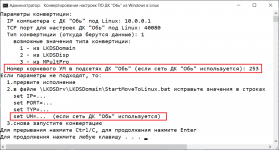

1. Переход с программного обеспечения, установленного из файла LKDSDst.msi (версия MPult 3.*.*.*, узнать версию можно по пункту меню "Помощь"\ "О MPult...")
Удалите LKDSDst из панели "Панель управления"\"Установка и удаление программ" для Windows XP или "Панель управления"\"Программы и компоненты" для Windows Vista и следующих версий Windows.
Установите LKDSDrv.msi, в качестве папки установки укажите только жесткий диск, на который будет устанавливаться ПО. Установка будет произведена на указанный диск в папку LKDSDrv.
Для перехода нужно перенести следующие файлы:
1) файл LKDS\ComCLB\ComCLB.Str переносится в папку LKDSDrv\LKDSDrv
2) файл LKDS\MPult\MPult.XML переносится в папку LKDSDrv\MPultPro
3) файл LKDS\MPult\ KeyTab.txt переносится в папку LKDSDrv\MPultPro (файла может не быть)
4) Файлы примечаний из папки LKDS\MPult\NOTE переносятся в папку LKDSDrv\MPultPro\NOTE
После переноса файлов, нужно запустить конфигуратор LKDSDrvCfg.exe, проверить COM порт обмена по ММИ в "Диспетчере устройств" Windows и в свойствах подсети (нажмите правой кнопкой на первой строке структуры и выберите "Изменить подсеть"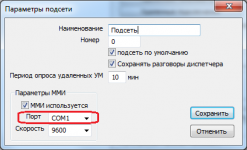 ) после чего сохранить конфигурацию, далее запускается программа MPultPro и проверяется работоспособность системы. Перезагрузите компьютер.
2. Переход с программного обеспечения, установленного из файла LKDSDrv.msi предыдущих версий (версия MPultPro 4.*.*.*, узнать версию можно по пункту меню "Помощь"\ "О MPultPro...")
Новые версии ПО LKDSDrv устанавливаются путем удаления прежней версии LKDSDrv из панели "Панель управления"\"Установка и удаление программ" и установки новой версии на тот же диск, что и прежняя установка. Папку установки не меняйте. Конфигурационные файлы, файлы журналов, файлы статистики и т.п. прежней версии остаются и используются в новой версии.
3. Перенос программного обеспечения на другой компьютер (клиент-серверное расширение не используется)
Перенесите на новый компьютер всю папку LKDSDrv с установленным ПО (Например: C:\LKDSDrv) на новый компьютер. Загрузите последнюю версию файла LKDSDrv.msi на новый компьютер и запустите на установку, если папка с ПО C:\LKDSDrv, то укажите в качестве папки установки C:. Перезагрузите новый компьютер.
4. Перенос программного обеспечения на другой компьютер (клиент-серверное расширение используется)
Перенесите базу данных LKDSDISP на новый компьютер, как это описано в документации на клиент серверное расширение. Далее перенесите ПО по так же как описано в предыдущем пункте.
С помощью приложения LKDSDispCfg нужно будет указать имя используемого SQL сервера, содержащего перенесенную базой LKDSDISP
5. Сохранение архивных копий
Просто копируйте папку с установленным ПО (Например: C:\LKDSDrv) на другой носитель. Если используется клиент-серверное расширение, то создайте копию базу данных LKDSDISP (описано в документации). Для восстановления ПО выполните пункт 3 или 4.
6. Перенос программного обеспечения на другой компьютер при использовании сервера приложений LKDSDomain
Перенесите базу данных LKDSDOMAIN на новый компьютер. Далее перенесите ПО по пункту 3.
С помощью приложения LKDSDomainCfg нужно будет указать имя используемого SQL сервера, содержащего перенесенную базой LKDSDOMAIN
Важно не допускать одновременной работы старого и нового компьютера. После переноса, удалите ПО на старом компьютере. Если новый компьютер имеет другой IP адрес нужно изменить IP адрес в ЛБ, имеющих связь с LKDSDomain
Удалите LKDSDst из панели "Панель управления"\"Установка и удаление программ" для Windows XP или "Панель управления"\"Программы и компоненты" для Windows Vista и следующих версий Windows.
Установите LKDSDrv.msi, в качестве папки установки укажите только жесткий диск, на который будет устанавливаться ПО. Установка будет произведена на указанный диск в папку LKDSDrv.
Для перехода нужно перенести следующие файлы:
1) файл LKDS\ComCLB\ComCLB.Str переносится в папку LKDSDrv\LKDSDrv
2) файл LKDS\MPult\MPult.XML переносится в папку LKDSDrv\MPultPro
3) файл LKDS\MPult\ KeyTab.txt переносится в папку LKDSDrv\MPultPro (файла может не быть)
4) Файлы примечаний из папки LKDS\MPult\NOTE переносятся в папку LKDSDrv\MPultPro\NOTE
После переноса файлов, нужно запустить конфигуратор LKDSDrvCfg.exe, проверить COM порт обмена по ММИ в "Диспетчере устройств" Windows и в свойствах подсети (нажмите правой кнопкой на первой строке структуры и выберите "Изменить подсеть"
) после чего сохранить конфигурацию, далее запускается программа MPultPro и проверяется работоспособность системы. Перезагрузите компьютер.2. Переход с программного обеспечения, установленного из файла LKDSDrv.msi предыдущих версий (версия MPultPro 4.*.*.*, узнать версию можно по пункту меню "Помощь"\ "О MPultPro...")
Новые версии ПО LKDSDrv устанавливаются путем удаления прежней версии LKDSDrv из панели "Панель управления"\"Установка и удаление программ" и установки новой версии на тот же диск, что и прежняя установка. Папку установки не меняйте. Конфигурационные файлы, файлы журналов, файлы статистики и т.п. прежней версии остаются и используются в новой версии.
3. Перенос программного обеспечения на другой компьютер (клиент-серверное расширение не используется)
Перенесите на новый компьютер всю папку LKDSDrv с установленным ПО (Например: C:\LKDSDrv) на новый компьютер. Загрузите последнюю версию файла LKDSDrv.msi на новый компьютер и запустите на установку, если папка с ПО C:\LKDSDrv, то укажите в качестве папки установки C:. Перезагрузите новый компьютер.
4. Перенос программного обеспечения на другой компьютер (клиент-серверное расширение используется)
Перенесите базу данных LKDSDISP на новый компьютер, как это описано в документации на клиент серверное расширение. Далее перенесите ПО по так же как описано в предыдущем пункте.
С помощью приложения LKDSDispCfg нужно будет указать имя используемого SQL сервера, содержащего перенесенную базой LKDSDISP
5. Сохранение архивных копий
Просто копируйте папку с установленным ПО (Например: C:\LKDSDrv) на другой носитель. Если используется клиент-серверное расширение, то создайте копию базу данных LKDSDISP (описано в документации). Для восстановления ПО выполните пункт 3 или 4.
6. Перенос программного обеспечения на другой компьютер при использовании сервера приложений LKDSDomain
Перенесите базу данных LKDSDOMAIN на новый компьютер. Далее перенесите ПО по пункту 3.
С помощью приложения LKDSDomainCfg нужно будет указать имя используемого SQL сервера, содержащего перенесенную базой LKDSDOMAIN
Важно не допускать одновременной работы старого и нового компьютера. После переноса, удалите ПО на старом компьютере. Если новый компьютер имеет другой IP адрес нужно изменить IP адрес в ЛБ, имеющих связь с LKDSDomain
Вложения

Последнее редактирование модератором: