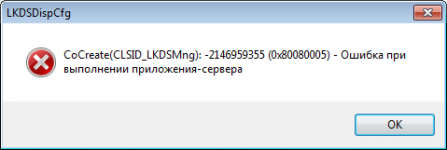
Поскольку мы лёгких путей не ищем и никто их нам не предлагает

, было найдено B) универсальное решение проблемы удалённого подключения SReport к MS SQL Server Express.
Взято
отсюда.
Включение удаленного доступа к SQL Server 2008 Express
По умолчанию после установки SQL Server 2008 Express не разрешает удаленное подключение. При попытке подключения вы можете получить следующие сообщения об ошибках:
”Cannot connect to SQL-Server-Instance-Name
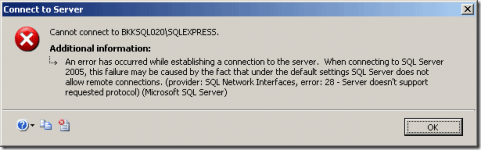
An error has occurred while establishing a connection to the server. When connecting to SQL Server 2005, this failure may be caused by the fact that under the default settings SQL Server does not allow remote connections. (provider: SQL Network Interfaces, error: 28 – Server doesn’t support requested protocol) (Microsoft SQL Server)”
”Cannot connect to SQL-Server-Instance-Name
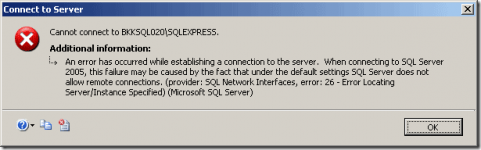
An error has occurred while establishing a connection to the server. When connecting to SQL Server 2005, this failure may be caused by the fact that under the default settings SQL Server does not allow remote connections. (provider: SQL Network Interfaces, error: 26 – Error Locating Server/Instance Specified) (Microsoft SQL Server)”
”Cannot connect to SQL-Server-Instance-Name
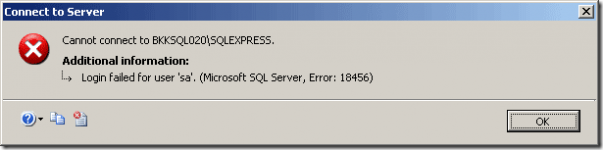
Login failed for user ‘username‘. (Microsoft SQL Server, Error: 18456)”
Для включения возможности удаленного подключения к SQL Server 2008 Express нужно выполнить следующие шаги:
1. Запустить службу SQL Server Browser. SQL Server Browser слушает входящие запросы к ресурсам Microsoft SQL Server и предоставляет информацию о существующих экземплярах SQL Server на компьютере.
2. Включить протокол TCP/IP в SQL Server 2008 Express.
3. (Дополнительно) Изменить способ аутентификации на SQL Server and Windows Authentication. По умолчанию SQL Server 2008 Express работает только в режиме аутентификации Windows, поэтому вы можете подключиться только под пользователем Windows.
В SQL Server 2008 Express настраивать все необходимо через SQL Server Configuration Manager (в русской версии Диспетчер конфигурации SQL Server)
Пошаговые действия:
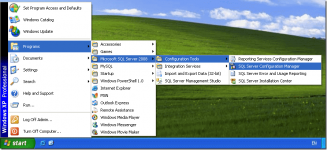
1. Откройте SQL Server Configuration Manager. Запустите Start -> Programs -> Microsoft SQL Server 2008 -> Configuration Tools ->SQL Server Configuration Manager.
2. В SQL Server Configuration Manager выберите SQL Server Services в левом меню. Если служба SQL Server Browser запущена, перейдите к шагу 6.
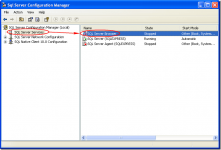
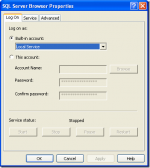
3. Зайдите в свойства службы SQL Server Browser и установите аккаунт запуска. В данном примере это аккаунт Local Service.
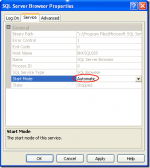
4. Перейдите на вкладку Service и установите режим запуска Automatic. В противном случае служба не будет автоматически стартовать после перезагрузки компьютера. Нажмите OK для применения изменений.
5. Выберите службу и запустите её.
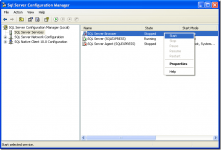
6. Зайдите в SQL Server Network Configuration -> Protocols for SQLEXPRESS. Как вы видите протокол TCP/IP отключен.
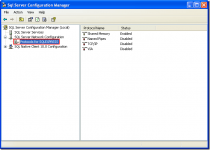
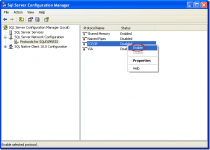
7. Нажмите на него правой кнопкой и выберите Enable.
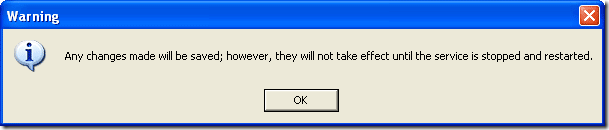
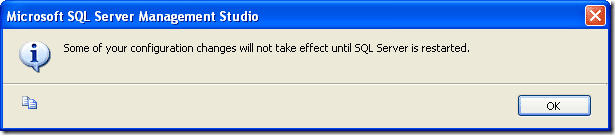
8. Появится предупреждение что необходимо перезапустить SQL Service для применения изменений.
9. Перейдите опять на узел SQL Server Services. Выберите SQL Server (SQLEXPRESS) и перезапустите данную службу.
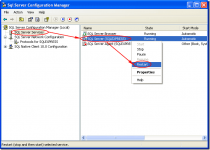
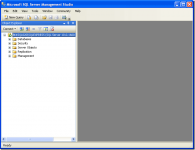
10. Откройте Microsoft SQL Server Management Studio и подключитесь к SQL Server 2008 Express.
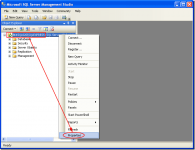
11. Нажмите правой кнопкой на SQL Server и выберите Properties.
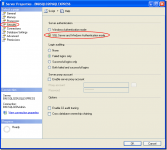
12. В свойствах сервера перейдите в раздел Security. Выберите режим SQL Server and Windows Authentication.
13. Опять появится предупреждение о необходимости перезапуска службы SQL.
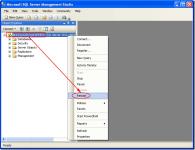
14. Нажмите правой кнопкой на SQL сервере и выберите Restart.
Если у Вас на сервере нет файрвола, то на этом настройка удалённого доступа закончена, SReport должен подключиться к базе.
Добавлю от себя: если на сервере включен файрвол, то надо сделать следующее:
15. Запустить Диспетчер конфигурации SQL Server - Протоколы для SQLEXPRESS - свойства TCP/IP, на вкладке "IP - адреса", в самой нижней строчке "Динамические TCP - порты" прописать свободный и удобный для Вас номер TCP - порта.
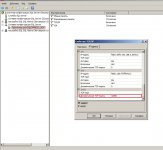
16. Появится сообщение о том, что настройки приняты, но для применения нужно перезапустить SQL сервер.
17. Презапустить службу как в п. 9
18. В файерволе создать правило, разрешающее входящее соединение по протоколу TCP на порт, указанный в пункте 15.
И будет Вам счастье!
Кстати. Если Вы хотите запускать SReport без установки LKDSDrv, необходимо рядом с папкой SPult создать папку Common и положить в неё файлик Tbl2.exe из развёрнутого дистрибутива (ну, может ещё что-нибудь, лично я скопировал папку Common целиком). Возможно Андрей Владимирович это поправит и сделает один exe-шник.



 , будем повышать квалификацию.


















 ort ..."